| URL | |
|---|---|
| NTT Directory | http://navi.ntt.co.jp/home.html |
| Yahoo Japan | http://www.yahoo.co.jp/ |
| Goo | http://www.goo.ne.jp/ |
| 北九州テクノセンター | http://www.kitakyu-techno-ctr.co.jp/ |
| White House | http://www.whitehouse.gov/ |
| 総理官邸 | http://www.kantei.go.jp/ |
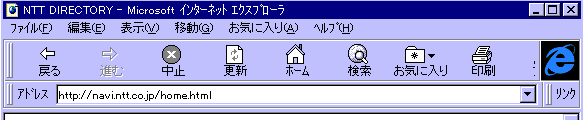
上の表のNTT Directory に接続するには、 次のようにURLを「アドレス」の部分に入力して、Enterキーを押します。
URLを入力してEnterキーを押した後しばらくすると、指定した URLのページが表示されます。
直前に表示していたページに戻りたい時には、ツールバーのの部分をマウスの左クリックボタンでクリック してください。
ページの転送を途中で中止したい場合には、の部分を左クリックします。

このように下線が引かれ、青色で表示されている部分がリンクです。 この部分にマウスカーソルを移動すると、カーソルの形が「矢印」から 「手の形」に変わります。ここでマウスの左ボタンを押すと、 リンクされているページに移動します。
NTT Directory から InfoBee を用いてサーチする方法を以下に示します。 NTT Direcotry を開いてから、

の"InfoBee"の右の部分のキーワードを入力するフィールドでマウスの 右ボタンをクリックします。そこで、キーボードからキーワードを 以下のように入力します。

この例では「映画」というキーワードを入力しています。
キーワード入力後、右の をクリックして、検索を実行します。
しばらくすると、検索の結果の該当するホームページへの リンクが表示されますので、適当なリンクをクリックして、 見たいページに移動してください。